PASTA TERMICA E DISSIPAZIONE
Due termini che negli ultimi anni risuonano nelle orecchie degli utenti molto piu' spesso che negli anni passati.
La corsa alla leadership della cpu piu' potente ha fatto si che molti Processori e Gpu lavorino come stufe scaldando troppo e causando spesso problemi di ogni tipo al nostro amato computer.
Fatto stà che almeno una volta all'anno è consigliato sottoporre il computer ad un'attenta e regolare revisione che include il cambio della pasta termica e la pulizia di tutto il comparto di raffreddamento...
Ma la buona notizia è che molti utenti sono capaci di avvalersi del classico e piu' frequente fai-da-te, ma attenzione !
Anche se l'operazione può sembrare semplice o di routine bisogna sempre seguire alcuni accorgimenti importanti che molti danno per scontati o futili, soprattutto riguardo la sostituzione della pasta termica (o termoconduttiva).
Cercherò di spiegarmi il più semplicemente possibile cercando di toccare i punti principali evitando tecnicismi e formule incomprensibili.
Premetto che questa guida, non ha la pretesa di insegnare nulla a nessuno, ma raccoglie semplicemente esperienze personali o di molti miei clienti e colleghi che hanno provato personalmente ad utilizzarla e sostituirla. Comunque accetto consigli per migliorarci insieme e rendere più completa e ricca di dettagli questa guida che rimarrà a disposizione di chiunque ne abbia bisogno.
Cosè la pasta termica e a che cosa serve
La pasta termica è una sostanza che si trova facilmente nei negozi di informatica e su quasi tutti i negozi on-line e viene venduta in piccole siringhe che ne contengo alcuni grammi (comunemente da 0.5 a 30 gr).
Questa pasta serve a trasferire il calore prodotto da una CPU o da un chip della scheda madre o di una VGA al dissipatore a contatto con esso, può essere di tipo passivo (senza ventola sopra), o attivo (con ventola o impianto a liquido).
Perché serve la pasta termica
Faccio un piccolo passo indietro: un processore (CPU) scalda in quanto non compiendo lavoro "fisico" trasforma l'energia di cui ha bisogno per lavorare in calore. Viste le caratteristiche dei materiali che compongono una CPU, è bene non superare valori elevati di temperatura per evitare "rotture" o una minore durata di vita della stessa. Diciamo che i processori di ultima generazione hanno un controllo “interno” (solitamente diodo o sonda termica) in grado di spegnere l’intero PC quando la soglia massima di lavoro (impostata dalla stessa fabbrica) viene raggiunta. Questa è una funzione che molto spesso agisce da “salva-vita" per il nostro processore ma può capitare che non funzioni bene oppure non abbastanza velocemente da evitare il danno decisivo: la "rottura" del core, un guasto con diagnosi di irreparabilità .
E' ovviamente consigliato non raggiungere mai questi valori ne avvicinarvisi troppo.
I valori di temperatura massimi del core sono riportati in apposite tabelle che trovate sul sito del produttore di ogni cpu.
Ora detto questo, è evidente che una buona dissipazione di calore è la strada giusta da perseguire per avere un processore stabile e che duri nel tempo (anche se quella della durata è un discorso lungo da affrontare ora)
Quindi tornando alla nostra bella pasta termica, questa ha delle proprietà ben definite di “conducibilità termica”.
Più questo valore è alto, più trasmette calore al dissipatore (TERMOCONDUZIONE) e quindi in termini pratici una minore temperatura della CPU.
Ci sono quindi, due superfici in questione: quella del dissipatore e quella della CPU/GPU/Chipset.
Queste due superfici, per quanto ci possiamo sforzare di osservare ad occhio nudo, non sono mai perfettamente piane, ma anzi presentano delle micro irregolarità diverse tra loro. Si può affermare che se queste due superfici vengono a contatto non saranno mai perfettamente unite in tutti i punti e qui entra in gioco la pasta termica.
Questa ha infatti il compito di riempire tutte queste imperfezioni (invisibili ad occhio nudo) eliminando l’aria presente in esse, per altro grande nemica nel nostro caso visto che è un buon isolante termico. Più riusciamo a riempire queste scanalature e migliore sarà il risultato finale.
Quanti tipi di pasta ci sono
Non sto ad elencare tutte le marche e i tipi che esistono in commercio, anche perché basta una semplice ricerca sul web per trovarne quante ne volete.
Principalmente ci sono due tipi di pasta: quella comune e quella specifica per OC (di recente introduzione sono quelle a "metallo liquido" che rientrano nelle specifiche per OC).
Le comuni sono di vario genere e vendute a bassissimo costo, per pochi grammi di pasta si pagano pochi centesimi di €
mentre quelle specifiche per OC superano i 5€ per 2/3 gr.
Cosa cambia tra le 2
Solitamente il materiale di cui è composto;
quelle da OC hanno materiale con ALTISSIMA conducibilità termica, come l'argento, ma ce ne sono anche altri, e non sono facili da reperire in commercio.
Da rilevare che all’effetto pratico non si guadagnano molti gradi centigradi ma solo alcuni: in media 3 o 4°C rispetto alle paste piu comuni, l'effetto è accentuato con superfici del dissipatore molto rugose mentre con dissipatore lappato la differenza diminuisce di molto. Sono paste per i più smaliziati ed esigenti, quindi non di certo NECESSARIE.
Come metto la pasta
Arriviamo al punto cardine della discussione: come la metto e quanta ne metto?
Quante volte ci siamo domandati questo, soprattutto quando si era alle prime armi? Vediamo come procedere:
ci sono due “scuole di pensiero” su come applicare la pasta termica, anche in base a quella che scegliamo. Queste sono:
1)spalmarla
2)farla schiacciare dal dissipatore.
La pasta, qualunque essa sia, DEVE ricoprire tutta la superfice del DIE/Heat Spreader (non dell'intero processore) per non lasciare spazi vuoti e DEVE essere messa nella giusta quantità: questo è il rapporto che dovremo tenere in considerazione ogni qualvolta dovremo compiere queste operazioni. Se si esagera o se al contrario se ne mette troppo poca, si ottiene l'effetto opposto.
TECNICA "SPALMEN"
a) mettere una goccia di pasta (corrispondente ad un chicco di riso arboreo crudo) al centro della CPU.
b) non spalmiamola mai con il nostro dito indice rivestito di plastica da cucina tipo domopak o guanto in lattice, non è una tecnica consigliata per ottenere risultati impeccabili. Piuttosto utilizziamo una palettina o appositi accessori per spalmarla spesso forniti in dotazione con alcuni kit o con paste per OC più costose.
c) incominciamo a spalmare la pasta termica schiacciando LEGGERMENTE e procedendo con delle traiettorie circolari in senso orario partendo dal centro verso l’esterno della CPU in modo da ricoprire tutta la superfice in maniera più omogenea possibile tutto sempre molto delicatamente;
la parte su cui dobbiamo concentrarci resta comunque il centro della CPU, dove ovviamente è concentrata la maggior parte del calore, evitiamo quindi nelle fase dello "stiraggio" della pasta di portarne troppa ai lati e di lasciarne poca al centro, è preferibile il contrario poi il dissipatore ci darà una mano ad estenderla nelle restanti zone di contatto.
d) A questo punto assicuriamoci, guardando bene, di averne spalmato un velo sottile. Se ne mettiamo troppa, quando andremo a montare il nostro dissipatore, la quantità in eccesso trasborderà andando a impastare le zone limitrofe alla CPU creando possibili falsi contatti o corto-circuiti .
TECNICA "PRESSIONE DISSY"
La quantità rimane la stessa (chicco di riso) sempre al centro del dissipatore ma anziché spalmarla si va subito al montaggio del dissipatore lasciando a lui e al suo sistema di ancoraggio, il compito di spalmarla schiacciandola mentre avvitiamo le staffe.
Come giustamente mi ha ricordato un collega, le paste termiche all’argento (o in genere quelle da OC) sono più “dense” rispetto alle classiche e quindi questa seconda tecnica appena descritta potrebbe non essere ideale in alcuni casi in quanto le staffe del dissipatore potrebbero non essere in grado di schiacciarla completamente, lasciando delle parti scoperte.
Ricordo che poi ognuno pratica una sua tecnica, ma l’importante è ottenere il medesimo risultato.
Su alcune istruzioni di montaggio contenute nelle confezioni dei dissipatori, viene menzionata la spalmatura manuale anziché con il dito, proponendo una sorta di placchetta di plastica (che all'occorrenza potrebbe essere anche una scheda telefonica). Ripeto, il risultato deve essere la giusta quantità e omogeneità della distribuzione: ricordate il VELO SOTTILE (nell'ordine di qualche decimo di mm).
Da evidenziare che esistono delle paste che si spalmano con il pennellino in dotazione, rendendo così questa operazione ancora più semplice.
Da non fare
Avvertenze
Nelle paste termiche grigie, quelle che contengono argento, hanno anche potere di condurre elettricità e spesso queste avvertenze sono riportate nel manuale d’uso del produttore.
Quindi fate attenzione che se vicino al chip avete altri contatti elettrici (tipo le memorie delle VGA) se sporcate mentre fate il lavoro o ne mettete troppa, fate attenzione a pulire bene le parti non interessate in modo da evitare problemi di conduzione elettrica tra piste, pin o solder-ball.
Altra cosa da NON fare è applicare la pasta sulla base del dissipatore e poi montarlo, nella maggior parte dei casi la base del dissipatore ha un'area superiore a quella che presenta la superficie HOT della CPU (il DIE) quindi si rischia di buttare via pasta o, nel caso delle cpu SENZA heat-spreader, di toccare con la pasta componenti che non dovrebbero venirne a contatto.
Le quantità
L’esempio del chicco di riso è riferita ai processori con heat-spreader, cioè con la copertura metallica e di quella dimensione. E’ chiaro che per dimensioni più piccole il chicco di riso non và più bene perché sarebbe troppa, quindi adeguate la quantità in base alla dimensione della superficie da ricoprire.
IMPORTANTE ricordare che:
o si usa il Pad Termico o si usa la Pasta.
E' vivamente sconsigliato usare entrambi per avere un buono scambio termico tra le due superfici di contatto.
Come pulire
Per pulire una CPU o un dissipatore, da una vecchia pasta, occorre che vi armiate di un panno morbido pulito (io uso anche lo scottex) e cercate di levare la più grossa a secco (aiutatevi anche con un bancomat o carta telefonica). Massima attenzione a non inzozzare tutto. Poi proseguite la pulizia, imbevendo un altro panno pulito con dell’alcool isopropilico o con i prodotti dedicati alla pulizia dei chip in vendita nei negozi di informatica. Pulite bene e finché il panno si sporca del colore della vecchia pasta, continuate a pulire; è infatti da evitare la mescolanza di due prodotti di qualità diversa. Stessa operazione anche sul dissipatore.
Pad termico (Thermal pad)
Questa particolare pasta viene installata direttamente dalla fabbrica di dissipatori, specialmente quelli venduti assieme ai processori.
Questo tipo di prodotto è già applicato al dissipatore, basta rimuovere la protezione ed é pronto da montare.
Spesso si sente dire che é di scarsa qualità e di resa non paragonabile alle varie paste termiche, e in buona sostanza è vero. Ma non é indispensabile rimuoverlo subito appena lo si compra. Se con il nostro PC si lavora normalmente senza avvisare sintomi di surriscaldamento e disponiamo di una discreta ventilazione, non è necessario sostituirlo.
Una piccola parentesi: se prendete un processore BOXED, cioè con dissipatore incluso, ricordate che avete una garanzia di tre anni.
Se lo prendete invece Tray, cioè senza dissipatore, la garanzia si riduce a due.
Togliere il dissipatore dalla cpu
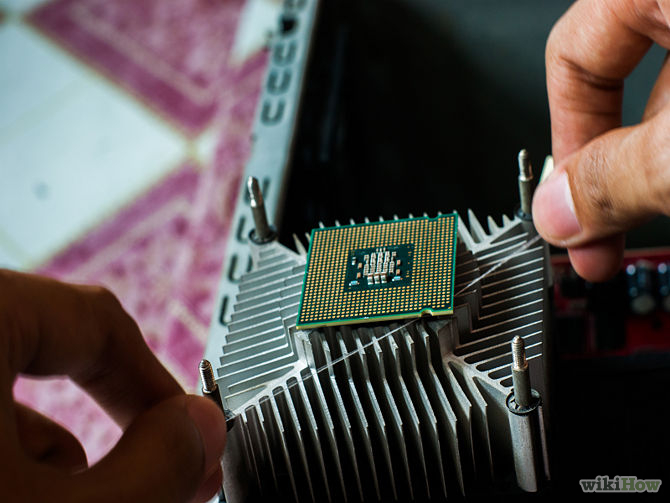
Da come potete vedere dalle immagini se si vuole togliere il dissipatore dalla cpu per sostituirlo o per manutenzione, spesso capita che rimangano entrambi attaccati tra di loro per via appunto del materiale termico presente tra i due. Per evitare di rompere qualcosa o che la cpu rimanga attaccata al dissipatore, consiglio di eseguire rotazioni verso sinistra e verso destra esercitando una leggera trazione sul dissipatore. Se così non bastasse provate a far entrare tra le due superfici di contatto, una scheda telefonica che dovrebbe risolvervi il problema. Non sforzate per separare i due corpi, potreste danneggiarli, in alternativa potete usare anche del semplice filo di cotone come in figura.
Un'altra precisazione: ogni tanto accade che alcuni miei clienti intraprendenti m'inviano immagini di test o affermano che la temperatura rilevata delle CPU sia più bassa di quella ambiente.
QUESTO è IMPOSSIBILE con dissipatori ad aria per motivazioni puramante fisiche.
Quindi l'errore può essere nella sonda della MB o nel termometro di casa o in tutti e due.
CONSIGLIO.
BOXED INTEL
Il dissipatore a corredo delle CPU INTEL (BOXED) hanno tre striscette grigiastre di pasta termica pre-applicata. Se non fate overclock e avete un ricircolo d'aria adeguato, NON occorre sostituirlo. La versione BOXED tra l'altro garantisce il prodotto per più tempo rispetto alla versione "nuda". Quindi state tranquilli che il dissipatore va benissimo. Poi se rilevate temperature davvero alte, prendete prima in considerazione la sistemazione dei flussi aria potenziandoli/migliorandoli e solo poi potrete pensare di cambiare dissipatore.
Spero che questa guida possa esservi stata d'aiuto...
mandatemi trucchi e/o malizie di mestiere da integrare in modo che diventi una guida di riferimento per altre situazioni di disagio termico su apparecchiature sia retrò che moderne.
© Retrofficina4004 ©